

Salesforce Sandboxen sind für Admins und Berater unverzichtbar, um Entwicklungen zu testen, Schulungen durchzuführen oder neue Features einzuführen – ohne Risiko für die Produktionsumgebung. Doch eine Sandbox ist nur dann wirklich nützlich, wenn sie aktuell ist. Eine regelmäßige Aktualisierung stellt sicher, dass Tests realitätsnah bleiben und Fehler früh erkannt werden. In diesem Artikel zeige ich Ihnen, wie Sie Ihre Salesforce Sandbox effizient aktualisieren, welche Typen es gibt, wie Sie typische Probleme vermeiden und welche Best Practices Ihnen Zeit und Nerven sparen. Von der richtigen Planung über praktische Workflows bis hin zu fortgeschrittenen Tools – hier finden Sie alles, was Sie als Salesforce Admin oder Berater wissen müssen.
Die verschiedenen Sandbox-Typen
Salesforce bietet vier Sandbox-Typen, die sich in Speichergröße, Aktualisierungshäufigkeit und Anwendungszweck unterscheiden. Jeder Typ hat seine Stärken, und die Wahl hängt von Ihren Projektanforderungen ab.
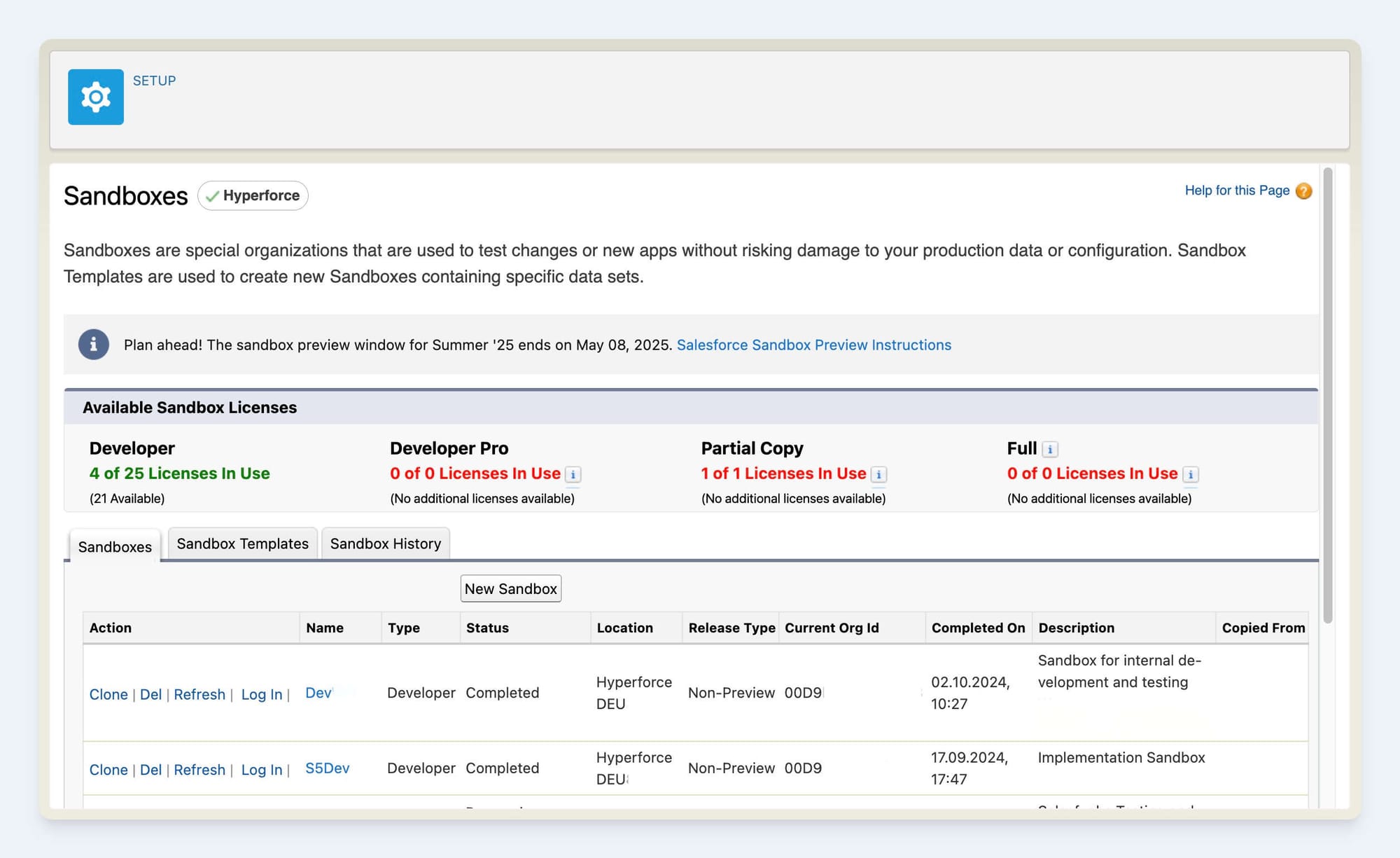
Entwickler-Sandbox (Developer Sandbox)
Die Entwickler-Sandbox ist ideal für erste Entwicklungsschritte und kleine Tests. Sie enthält nur Metadaten aus der Produktionsorganisation und bietet 200 MB Speicher für Daten und Dateien. Das reicht für viele Entwicklungsaufgaben, etwa das Testen neuer Apex-Klassen oder Workflows. Sie kann täglich aktualisiert werden, was sie flexibel macht.
Entwickler Pro-Sandbox (Developer Pro Sandbox)
Ähnlich wie die Entwickler-Sandbox, aber mit 1 GB Speicher, eignet sich die Pro-Variante auch für Integrationstests oder QA-Aufgaben. Sie bleibt auf Metadaten beschränkt, kann aber größere Datensätze verarbeiten. Auch hier ist eine tägliche Aktualisierung möglich.
Partielle Kopie-Sandbox (Partial Copy Sandbox)
Diese Sandbox kopiert Metadaten und eine Datenprobe, die Sie mit Vorlagen definieren. Mit 5 GB Speicher ist sie perfekt für User Acceptance Testing (UAT) oder Integrationstests. Aktualisierungen sind alle 5 Tage möglich, was sie für längere Testphasen geeignet macht.
Vollständige Kopie-Sandbox (Full Copy Sandbox)
Die Vollkopie-Sandbox spiegelt die Produktionsumgebung vollständig wider – inklusive aller Daten und Metadaten. Mit der gleichen Speicherkapazität wie die Produktion unterstützt sie Lasttests, Performance-Tests und Staging. Der Nachteil: Sie kann nur alle 29 Tage aktualisiert werden, was eine sorgfältige Planung erfordert.
Warum ist eine Sandbox-Aktualisierung so wichtig?
Eine Sandbox-Aktualisierung synchronisiert Ihre Testumgebung mit der Produktion. Ohne sie testen Sie auf veralteten Daten oder Metadaten, was Fehler in der Produktion riskiert. Besonders bei komplexen Projekten mit mehreren Sandboxen (z. B. Dev, UAT, Staging) müssen alle Umgebungen aufeinander abgestimmt sein, um konsistente Ergebnisse zu liefern. Eine Aktualisierung stellt sicher, dass:
- Neue Custom Objects, Felder oder Workflows aus der Produktion übernommen werden.
- Testdaten realitätsnah bleiben.
- Ungewollte Änderungen aus vorherigen Tests bereinigt werden.
Zusätzlich sorgt sie dafür, dass Benutzerrollen, Berechtigungen und externe Integrationen aktuell sind – entscheidend für realistische Tests. Ohne Synchronisation könnten Sie z. B. ein Feature auf einem alten Datenstand testen, das in der Produktion längst angepasst wurde – mit teuren Folgen.
Wie aktualisiere ich eine Sandbox in Salesforce?
Die Aktualisierung ist technisch einfach, aber zeitaufwendig. Hier ist der Standardprozess in Salesforce:
- Gehen Sie in Salesforce zu
Setup > Datenverwaltung > Sandboxen. - Wählen Sie die Sandbox aus der Liste und klicken Sie auf „Aktualisieren“ (nur sichtbar, wenn sie aktualisierungsberechtigt ist).
- Der Status wechselt zu „Kopieren“. Sie erhalten eine E-Mail, sobald der Vorgang abgeschlossen ist.
Je nach Sandbox-Typ dauert das unterschiedlich lang:
- Entwickler-Sandbox: Wenige Stunden.
- Vollkopie-Sandbox: Bis zu einer Woche, abhängig von Datenmenge, Anpassungen und Serverlast.
Einschränkungen der Standard-Aktualisierung
- Zeit: Besonders bei Vollkopien kann der Prozess Tage oder Wochen dauern.
- Keine Sichtbarkeit: Sie sehen nicht, was überschrieben wird – offene Arbeiten gehen verloren, wenn sie nicht gesichert sind.
- Downtime: Während der Aktualisierung ist die Sandbox nicht nutzbar.
- Keine Flexibilität: Sie können den Prozess nicht pausieren oder anpassen, sobald er läuft.
Lösung für häufige Probleme: Nutzen Sie das Sandbox-Klonwerkzeug, um eine bestehende Sandbox zu duplizieren, statt sie komplett neu zu erstellen. Das spart Zeit und bewahrt Konfigurationen. Mehr dazu finden Sie in der Salesforce-Dokumentation.
Häufigkeit der Aktualisierung – Wie oft macht Sinn?
Salesforce limitiert die Aktualisierungshäufigkeit (täglich bis alle 29 Tage), aber die Faustregel lautet: So oft wie möglich. Je aktueller die Sandbox, desto verlässlicher die Tests. Hier einige Empfehlungen:
- Entwickler-Sandbox: Wöchentlich, um neue Metadaten schnell zu integrieren.
- UAT-Sandbox: Vor jedem größeren Testzyklus, um aktuelle Kundendaten zu nutzen.
- Vollkopie: Nach großen Produktionsänderungen oder Releases.
Die ideale Frequenz hängt auch vom Entwicklungszyklus ab. Bei schnellen Sprints sollten Entwickler-Sandboxen häufiger aktualisiert werden, während Vollkopien für stabile Phasen reserviert werden können.
Praktische Workflows fürs Sandbox-Management
Ein strukturierter Workflow spart Zeit und reduziert Chaos. Hier ein Beispiel für einen effizienten Sandbox-Zyklus:
1. Systemänderungen nur in UAT
Legen Sie fest, dass Änderungen wie neue Workflows oder Felder ausschließlich in der UAT-Sandbox getestet werden. Das zwingt Kunden und Entwickler, sich an Prozesse zu halten, und verhindert unkontrollierte Produktionsänderungen.
2. Testing-Workflow
Testen Sie in der Entwickler-Sandbox, validieren Sie in der UAT-Sandbox mit echten Nutzern, und führen Sie Lasttests in der Vollkopie durch. So decken Sie alle Ebenen ab – vom Prototyp bis zur Produktionssimulation.
3. Regelmäßiger UAT-Refresh
Führen Sie alle zwei Wochen einen UAT-Refresh durch, um aktuelle Daten zu testen, verworfene Features zu bereinigen und unkommunizierte Produktionsänderungen zu synchronisieren.
4. Deployment-Timing
Planen Sie Deployments am Wochenende, um Arbeitsunterbrechungen zu minimieren. Informieren Sie das Team rechtzeitig, damit niemand während des Prozesses auf die Sandbox zugreift.
Login-Probleme nach dem Refresh
Nach einer Aktualisierung funktioniert das alte Passwort oft nicht mehr. Ursache: Die Benutzerdaten wurden überschrieben.
Lösung: Fordern Sie ein neues Passwort an. Kopieren Sie den Link aus der E-Mail manuell in den Browser (nicht in Outlook öffnen, da dies zu Fehlern führen kann), und setzen Sie es zurück.
Datenverlust durch Überschreiben
Offene Arbeiten in der Sandbox gehen verloren, wenn sie nicht gesichert sind.
Lösung: Vor dem Refresh alle Änderungen in einem Deployment-Paket sichern oder in die Produktion übernehmen. Tools wie Gearset bieten hier eine übersichtliche Änderungsverfolgung.
Lange Aktualisierungszeiten
Vollkopien können Wochen dauern, was Projekte verzögert.
Lösung: Nutzen Sie Tools wie Gearset (auf Deutsch über Google Translate), um den Prozess zu beschleunigen und transparenter zu machen. Gearset zeigt z. B. genau an, welche Daten überschrieben werden, und reduziert die Downtime.
Unterschiedliche Umgebungen
Wenn Produktion und Sandbox zu lange auseinanderdriften, werden Tests unzuverlässig.
Lösung: Führen Sie regelmäßige Delta-Updates durch – etwa durch Klonen und anschließende Anpassung – statt immer volle Refreshes zu machen.
Fortgeschrittene Tools für schnellere Updates
Die native Salesforce-Aktualisierung ist solide, aber oft zu langsam und unflexibel. Tools wie Gearset bieten Alternativen:
- Vergleichsfunktion: Sie sehen vor dem Refresh, welche Änderungen überschrieben werden.
- Selektive Updates: Statt alles zu kopieren, können Sie nur bestimmte Objekte oder Daten aktualisieren.
- Schnellere Verarbeitung: Gearset nutzt optimierte Prozesse, um die Deployment-Zeit zu verkürzen.
Ein Beispiel: Statt einer Woche für eine Vollkopie kann Gearset den Prozess auf zwei Tage verkürzen, indem es nur geänderte Daten synchronisiert. Das ist besonders nützlich bei großen Organisationen mit vielen Customizations.
Häufige Fragen
Wie häufig sollte ich meine Salesforce Sandbox aktualisieren?
Full Sandboxes alle drei bis sechs Monate, je nach Entwicklungsintensität. Partial und Developer Sandboxes werden häufig bei Bedarf vor größeren Projekten oder Releases aktualisiert.
Was geht bei einer Sandbox-Aktualisierung verloren?
Alle Daten und Konfigurationen, die seit der letzten Aktualisierung direkt in der Sandbox vorgenommen wurden, gehen verloren. Metadaten und Anpassungen, die nicht in Production eingespielt wurden, müssen vorher gesichert werden.
Wie lange dauert eine Sandbox-Aktualisierung?
Developer Sandboxes werden meist innerhalb von Minuten bis Stunden aktualisiert. Full Sandboxes können je nach Datenmenge 24 Stunden und mehr benötigen. Planen Sie die Aktualisierung außerhalb aktiver Entwicklungsphasen.
Kann ich mehrere Sandboxes gleichzeitig aktualisieren?
Technisch möglich, aber nicht empfehlenswert. Parallele Aktualisierungen verlangsamen den Prozess und erschweren das Troubleshooting bei Problemen. Sequenzielles Vorgehen ist die bessere Praxis.
Fazit
Eine gut gepflegte Salesforce Sandbox ist der Schlüssel zu sicheren Entwicklungen und zuverlässigen Tests. Mit den richtigen Typen, einem klaren Workflow und regelmäßigen Aktualisierungen vermeiden Sie Fehler und halten Ihre Umgebungen synchron. Tools wie Gearset können den Prozess zusätzlich beschleunigen und transparenter machen. Doch jedes Projekt ist individuell – die optimale Strategie hängt von Ihren Anforderungen ab. Ob Sie nun tägliche Entwickler-Refreshes oder monatliche Vollkopien planen: Die Tipps aus diesem Artikel helfen Ihnen, Zeit zu sparen und Risiken zu minimieren. Brauchen Sie Unterstützung bei der Umsetzung oder haben Sie ein komplexes Sandbox-Setup? Kontaktieren Sie mich gerne – ich helfe Ihnen, Ihre Prozesse zu optimieren und das Beste aus Salesforce herauszuholen.
